Своя иконка для каждой версии Revit
Многие держат установленными сразу несколько версий Revit — 2023, 2024, 2025, 2026, 2027, 2028 — и переключаются между ними в зависимости от проекта. Проблема: у всех версий одинаковая иконка. На рабочем столе, и тем более на панели задач, они выглядят неотличимо, и запуск нужного года превращается в угадайку.
Решение простое и занимает около минуты на версию: заменить иконку ярлыка на свою, по которой год виден сразу. Закреплённые на панели задач, версии сразу отличаются друг от друга:

Готовый набор ниже охватывает Revit с 2023 по 2028: на каждой иконке — свой год и свой цвет.
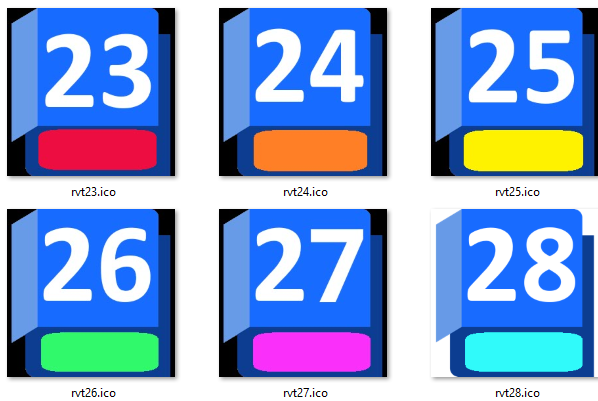
Как задать свою иконку
- 1Кликните правой кнопкой по ярлыку Revit (на рабочем столе или на панели задач) и выберите Свойства (Properties).
- 2На вкладке Ярлык (Shortcut) нажмите Сменить значок (Change Icon…).
- 3Укажите скачанный файл
.icoдля этой версии, выберите его и нажмите OK, затем Применить. - 4Повторите для каждой версии Revit. Панель задач подхватит новую иконку после повторного закрепления или перезапуска ярлыка.
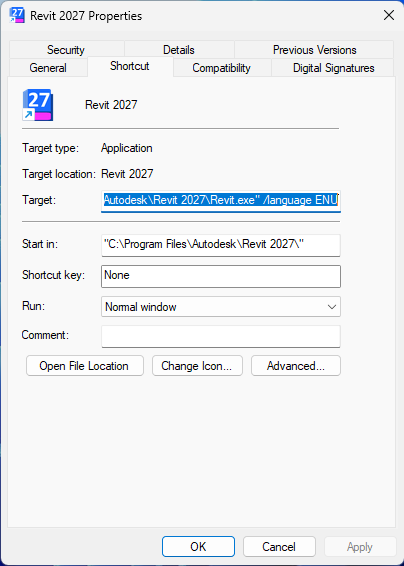
Если иконка не сохраняется: на некоторых системах Windows не удерживает свою иконку, пока файл
Скачать набор иконок (rvt_icons.zip).ico лежит на Рабочем столе или в Загрузках. Перенос иконок в постоянную папку на диске C: (например C:\ProgramData\Vixeldorf\RevitIcons\) и указание *Change Icon* на неё решили проблему. Если своя иконка продолжает сбрасываться, используйте системную папку на C:, а не папку пользователя.