תנו לכל גרסת Revit אייקון משלה
רובנו מחזיקים כמה גרסאות Revit מותקנות בו-זמנית — 2023, 2024, 2025, 2026, 2027, 2028 — ומחליפים ביניהן לפי הפרויקט. הבעיה: לכל הגרסאות אותו אייקון. בשולחן העבודה, ובעיקר כשמוצמדות לשורת המשימות, הן נראות זהות — ולהפעיל את השנה הנכונה הופך לניחוש.
הפתרון פשוט ולוקח כדקה לכל גרסה: החליפו את אייקון הקיצור באייקון מותאם שמציג את השנה במבט אחד. מוצמדת לשורת המשימות, כל גרסה הופכת מזוהה מיד:

החבילה המוכנה שלמטה מכסה את Revit 2023 עד 2028, כאשר כל אייקון מסומן בשנה שלו ובצבע ייחודי.
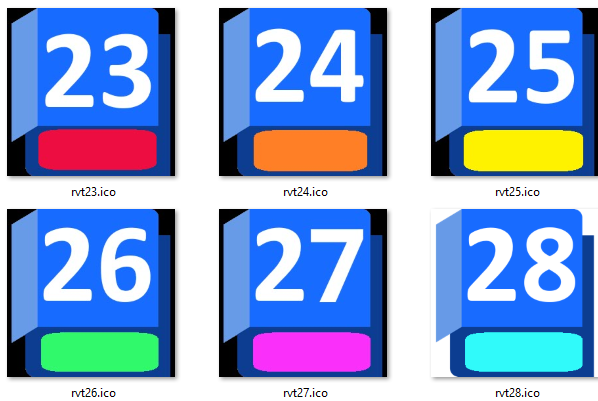
איך מגדירים אייקון מותאם
- 1לחצו קליק ימני על קיצור ה-Revit (בשולחן העבודה או בשורת המשימות) ובחרו Properties.
- 2בכרטיסייה Shortcut לחצו Change Icon….
- 3נווטו לקובץ ה-
.icoשהורדתם עבור אותה גרסה, בחרו אותו ולחצו OK ואז Apply. - 4חזרו על כך לכל גרסת Revit. שורת המשימות תאמץ את האייקון החדש לאחר הצמדה מחדש או הפעלה מחדש של הקיצור.
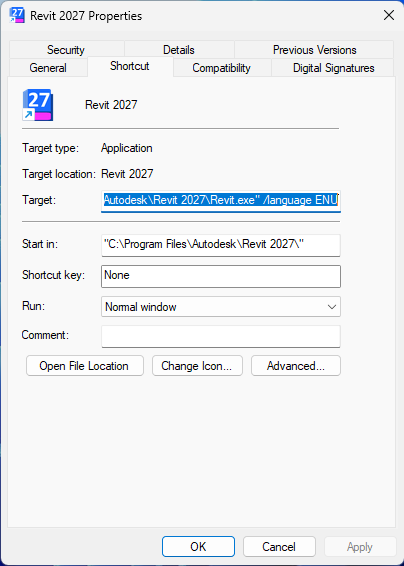
אם האייקון לא נשמר: בחלק מהמחשבים Windows אינו שומר אייקון מותאם כאשר קובץ ה-
הורדת חבילת האייקונים (rvt_icons.zip).ico נמצא בשולחן העבודה או בהורדות. העברת האייקונים לתיקייה קבועה בכונן C: (למשל C:\ProgramData\Vixeldorf\RevitIcons\) והפניית *Change Icon* לשם פתרו זאת. אם האייקון המותאם חוזר לקדמותו, השתמשו בתיקיית מערכת בכונן C ולא בתיקיית משתמש.